前回(11/21)の提出コメント

・Excelは使用したことなかったので機能に感動しました。
 難しそうだけど触ってみるの楽しみです。
・今日のExcelの内容は個人的にとても楽しかったです。
 規則に従って結果を導くExcelの存在 救いです。
 Excelで得られるさわやかさはまるで 12月の、冷たくも肌触りのよい風(12月の風になりたい)。
・貼り付けを使ったり計算を学びました。
・エクセルで計算が出来るのは知ってはいたのですが、実際やってみて簡単で便利だと思いまました。

 何よりです。

・計算が苦手なのでExcelを積極的に使っていきたいです。
 現場でもとめも役に立つと思うので、自分でも復習していきたいと思います。
・このような便利な機能があるとは思いませんでした 色々勉強してみたいと思います
・Apple版のExcelのNunmbersをよく使っているのですがExcelの方が操作が分かりやすくて今までの苦労が…
 今度からExcelを活用しようと思います。

 是非。ちなみに、初代ExcelはWindows用ではなく、Mac用でした。

・今回もとてもいいペースでした。

 了解です。リアクション感謝します。

前回のコメント

・メール送信ちゃんと確認してから送信しなきゃいけない。気を付けようと思いました。
・パスがないWi-Fiを見つけると繋いでしまうことがあったので以後気を付けようと思いました。
・ChatGPTを気軽に使っていましたが、情報を得ると同時に情報を渡しているんだなと理解しました。
 写真などの取扱いについてもっと気を引きしめて使っていきたいなと思います。

 是非。

・頑張ります。

 応援します。

・ドメインアドレス?にも意味があってどこの何者かが分かるというのが知れて面白かったです。
・こうして少しずつ機能を使えるようになるのだなと実感しています。
 機能が使えるようになると、人でいう歩く→走れるようになる状態に近づくような気持ちよさがあります。

 何よりです。

・ペースはちょうどいいです。
・丁度いいです
・ペースについては問題ありません。
・少し進行がはやくかんじました。

 了解です。リアクション感謝します。

・アシスト入れず原因は何ですかね。

 情報は他の先生とも共有しています。なんとか解決したいですね。

前回のコメント

・分かりやすかったです。

 何よりです。

・頑張ります。

 応援します。

・少し難しい内容に感じましたが個人的には丁度いいペースでした
 自宅で復習します

 是非。

・ファイルの圧縮はよく使うので確認できてよかったです。
 専門的な言葉が出てくると「???」となってしまいますが(特にカタカナ)
 攻撃されることが身近にあるのだと思うともっと危機管理能力を高めていきたいなと思いました。
 NHKまでのルーターを進んでいくのが目に見えないネットの道が見えて面白かったです。

 あまり見えないインターネットのつながりを可視化するコマンドで、ネットワーク技術者の必修技(笑)です。

・スクリーンショット機能や圧縮方法、コピペ方法などWin10から変わっている部分の説明が分かりやすくとても勉強になりました。

 変わってしまうのは面倒ですが、慣れると便利です。

・スクリーンショットのやり方が全然違くて慣れるのに時間がかかりそうです。

 ですね。OSによって、しかも、バージョンによって違うのが厄介です。

・今まで分かっていなかった初歩の知識に触れられたので、読み返してパソコンが機能している世界の概念をざっくりでよいので理解していきたいです。

 是非。基礎知識をお持ちなら「ざっくり」から「しっかり」理解に進んでください。

講義メモ(第3回)

p.18 補足:ファイル名/フォルダ名の変更
・Win11では右クリックで「名前の変更」がボタンに代わっている
p.21 補足:圧縮フォルダー
・Win11では右クリックで「圧縮先」「ZIPファイル」
p.23 補足:構成要素
・Win11では[田]を右クリックして「システム」で表示できる
p.23 補足:プリントスクリーン
・教室PCでは[prt scr]キーを押して画面の内容を範囲指定して保存できる
・保存先は[ピクチャ]の[スクリーンショット]フォルダで「スクリーンショット 日付 時刻.png」になる
p.33 補足:IPアドレスの調べ方
・ネットワークアイコン(扇型)を右クリックし「ネットワーク設定とインターネット設定」を開き「プロパティ」をクリックすると表示される「IPv4アドレス」
(例:10.21.16.45)

第3回の提出課題は「IPアドレスを調べて画像をプリントスクリーンし、できた画像ファイル」
次回予告:p.33「インターネット接続」から

前回のコメント

・知らなかった正式名称や操作方法がたくさん出てきて少し慌ててしまいましたが、なんとなく使っていたものも多くて覚えるのは問題なさそうです。

 俗称を使うことも多いですが、将来、子供たちに教えることもあるでしょうから、
 正式名称を知っておくと良いですよ。

・二回目から苦戦している。

 どのあたりから、苦戦しましたか?

・今回、ペースが速くて、少しついて行くのが大変でした。難易度、高い。手書き、前に使った事があります。

 「わかりません」「ちょっと待ってください」は明確に意思表示しましょう。
 遠慮不要です。後で言われる方が困ります。

・今日も基本的なことをおさらい出来て良かったです。
 もっとコントロールキーの様々な便利な使い方を知りたいです!

 暗記する必要はありませんが、使えると便利なので、テキストの欄外を注目してください。

・既出の内容でしたらすみません、
 この授業でのテスト方法、内容及び評価のガイダンスを知りたいです。
 宜しくお願いします。

 シラバスを読んでください。
 テストはありません。最終回の課題提出が60%、出席が20%、平常点(毎回の課題提出)が20%です。

・本日も授業をしていただきありがとうございました。
 今まであやふやになっていた知識が少し整頓されました。
 授業で教わったことを確かな知識・技術として身に着けていきたいです。

 何よりです。是非、いろいろと試してみてください。

・ファイル関係はさっぱりだったのでとても勉強になりました
 ありがとうございます

 何よりです。次回はこの続きですので、しっかり理解を深めてください。

・自宅でまだWindows10を使っているのでWindows11の使い方が学べてよかったです。

 何よりです。
 次に買われるPCはWindows11以降になるでしょうから、この機会に慣れておくと良いですよ。

講義メモ(第2回)

p.7 補足:メモ帳の起動
・Windows11では「田(スタート)」「すべて」(「ま」まで下げて)「メモ帳」
・慣れてきたらWin10/11共通で「田(スタート)」を押しながら「r」で「ファイルを指定して実行」を開き「notepad」と入力「OK」

補足:文字の名前(わかりづらそうなものだけ)
・「!」エクスクラメーションマーク(ビックリでも可)
・「”」ダブルクォーテーション
・「#」ナンバー(シャープでも可)
・「&」アンパサンド(アンドでも可)
・「’」シングルコーテーション(アポストロフィーとは別)
・「ー」ハイフン(マイナスでも可)
・「^」ハット
・「~」チルダ(※メールなどで「?」に化けやすいので注意)
・「|」縦棒(バーチカルバー)
・「‘」バックコーテーション
・「;」セミコロン
・「:」コロン
・「,」カンマ(コンマ)
・「.」ピリオド、ドット
・「/」スラッシュ(※計算式で「÷」の代わり)
・「*」アスタリスク(※計算式で「×」の代わり)
※「¥」は本来は「/」の逆向きで「バックスラッシュ」だが、日本では設定やアプリによって円マークになっている(同じ字として扱われる)

p.11補足:単語の登録
・Windows11では同じ操作で「単語の追加」

p.11補足:ユーザー辞書ツール
・Windows11では操作が変わり、「単語の追加」の中の左下のボタン
・なお、削除するには単語をクリックし「編集」「削除」

p.14補足:拡張子の表示
・Windows11では操作が変わり、エクスプローラーから「表示」「表示」「ファイル名拡張子」

第2回の提出課題は「メモ帳に何かを入力して保存し提出フォームから送信」
次回予告:p.19「ファイル/フォルダのコピーと移動」から

前回のコメント

※ 講師宛の個人的メッセージは省略しましたが、担任と共有しています。

・丁寧でとても分かりやすかったです。
 知っていることも復習になりました。
 パソコン触ったりゲームが大好きなので扱い方を学べるのが楽しみです。
 宜しくお願いいたします。

 何よりです。こちらこそ、宜しくお願い致します。
 私はアニメ・ゲーム・コンピュータ・音楽・舞台・歌舞伎オタクですので、時々脱線します。
 楽しんでもらえたら幸いです

・リズム良く授業が進んで分かりやすかったです。
 現場で使えそうなパワーポイントについて時間を多く裂いていただけると嬉しいです。
 出来ればiPadについても便利な技の授業などあれば、、、

 ごめんなさい、カリキュラムの都合でPowerPointにはあまり時間を割けませんが、
 実務に役立つような解説にしたいと思っています。
 また、iPadについては、私自身がほとんど使っていないので、あまり詳しくありません。

・授業でお教え頂いた内容の印刷資料が欲しいです(復習のため)。
 授業の進行スピードはちょうどいいです。

 ごめんなさい、講義メモの提供はオンライン(サイト上)のみとなります。
 必要であれば、個人で印刷してご利用ください。

・普段はマックブックをつかっているのもあってキーの場所がちがっていたり
 キーの読み方知らなかったものもあってとてもおもしろかったです。

 違いが多くてやりづらいかもしれませんね。
 面白く感じてもらえたら、幸いです。

 
・授業の進めるのがゆっくりでわかりやすいです。
・難しくなくて、今日は、ついていけました。ペースバッチリです。
・ペースは丁度良かったです

 何よりです。
 講義ペースはゆっくりだったり、テキパキだったりと、内容に応じて変わりますので、ご了承ください。

・知っていることもありましたが意外と抜けていることも多くて
 復習になりました。

 経験のある方は、まどろっこしいと感じるかもしれませんね。
 復習+新しい知識の発見につながれば幸いです。

講義メモ(第1回)

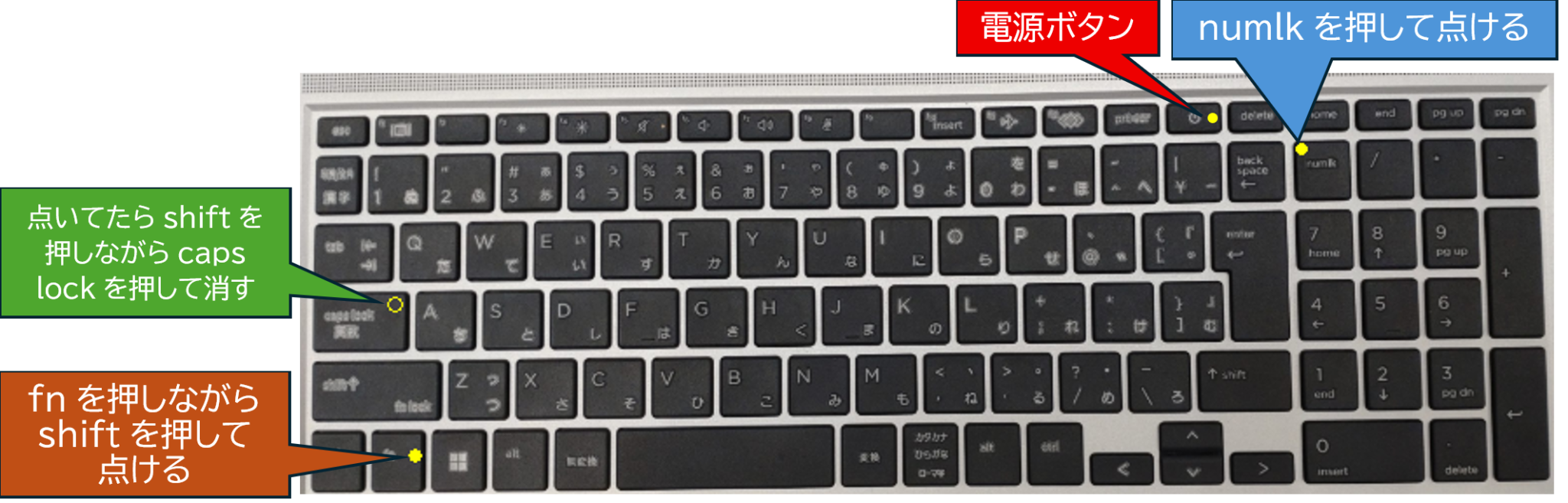
キーの名前の読み方
[esc]エスケープ
[tab]タブ
[caps lock]キャップス(大文字)ロック(固定)
[shift]シフト(1文字の大文字用など)
[ctrl]コントロール(制御)
[fn]ファンクション(※メーカ毎、hpの場合F●キーの機能チェンジ用)
[田]ウィンドウズキー
[alt]オルト
[ ]スペースキー
[Enter]エンター(※リターンともいう)
[back space]バックスペース(前を消す等)
[delete]デリート(削除)
[home]ホーム
[end]エンド
[pg up]ページアップ
[pg dn]ページダウン
[prt scr]プリントスクリーン

かっこについて
() かっこ、丸かっこ
{} 中かっこ、波かっこ
[] 大かっこ、角かっこ
「」 鍵かっこ

第1回の提出課題は「提出フォームから何かを入力して送信」